Wie schreibe ich meine erste Rechnung?
Darum geht's
Eine Rechnung braucht die Pflichtangaben aus § 14 Abs. 4 UStG: unter anderem deine Anschrift und Steuernummer, den Kunden, eine fortlaufende Nummer, das Leistungsdatum, die Leistung und die Steuer. Die vollständige Liste steht unter Welche Angaben muss eine Rechnung enthalten?.
In Buchtakt schreibst du die Rechnung zuerst als Entwurf. Erst beim Abschließen bekommt sie ihre Nummer und wird festgeschrieben. Danach lässt sie sich nicht mehr ändern, nur noch stornieren.
So geht's in Buchtakt
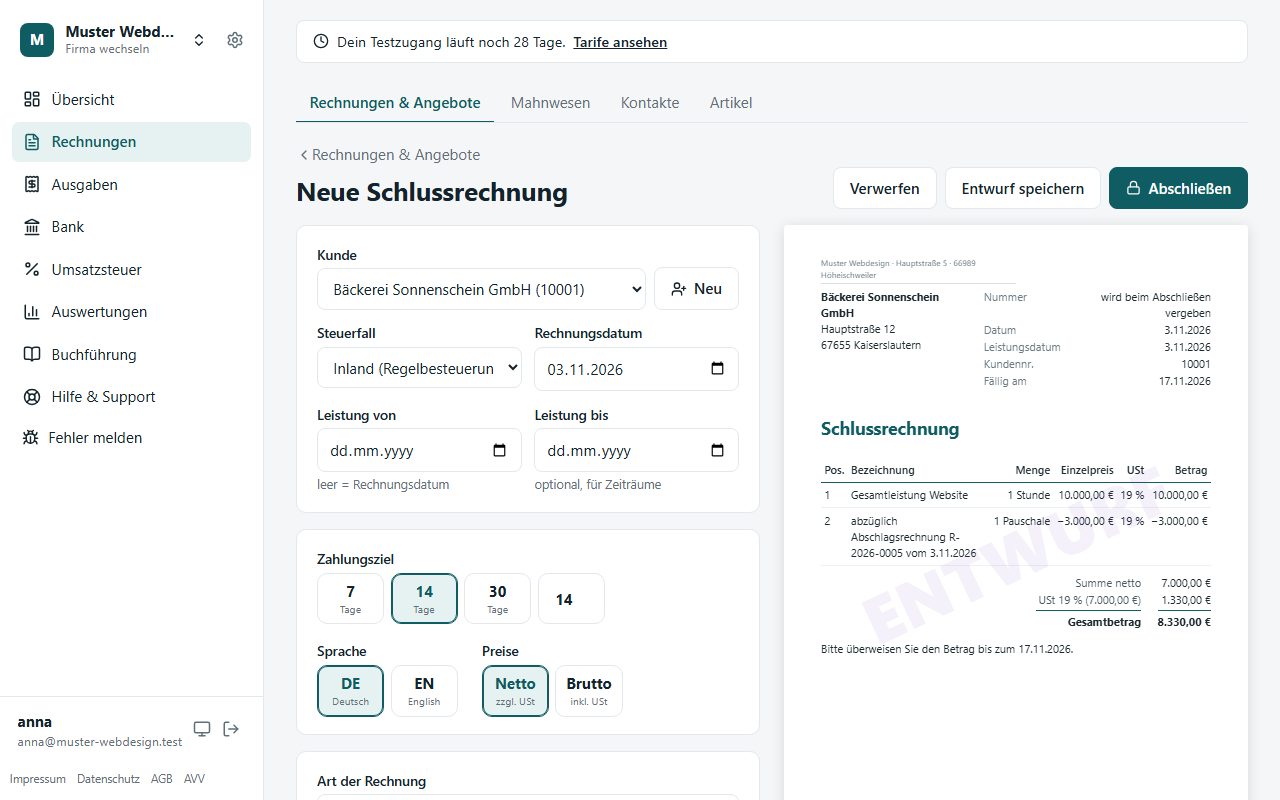
- Prüfe einmal Einstellungen → Firmendaten: Anschrift und Steuernummer oder USt-IdNr. müssen eingetragen sein.
- Öffne Rechnungen & Angebote und klicke auf Neue Rechnung.
- Wähle unter Kunde einen Kontakt. Ist der Kunde neu, klicke auf Neu und leg ihn direkt an.
- Prüfe den Steuerfall. Für normale Inlandsgeschäfte ist das „Inland (Regelbesteuerung)“. Als Kleinunternehmer ist „Kleinunternehmer (§ 19 UStG)“ schon vorausgewählt.
- Trag das Rechnungsdatum und bei Bedarf Leistung von und Leistung bis ein. Bleibt das Leistungsdatum leer, gilt das Rechnungsdatum.
- Wähle das Zahlungsziel (7, 14, 30 Tage oder eigene Zahl), die Sprache (Deutsch oder Englisch) und ob du Netto- oder Bruttopreise eingibst.
- Füll die Positionen aus: Bezeichnung, Menge, Einheit, Preis, bei Bedarf Rabatt und Steuersatz (19, 7 oder 0 %). Gespeicherte Artikel kannst du über das Bezeichnungsfeld suchen. Die Einheit wählst du aus der Liste oder tippst eine eigene ein, z. B. „Seite“ oder „Lizenz“. Mit Position und Freitext fügst du weitere Zeilen hinzu.
- Rechts siehst du die Vorschau. Mit Entwurf speichern sicherst du den Stand.
- Klicke auf Abschließen. Fehlt eine Pflichtangabe, zeigt Buchtakt eine Liste unter „Bitte noch ergänzen“. Sonst bekommt die Rechnung ihre Nummer, zum Beispiel R-2026-0001.
- In der Seitenleiste der fertigen Rechnung kannst du das PDF ansehen, herunterladen oder Per E-Mail senden.
Gut zu wissen
- Entwürfe kannst du beliebig ändern oder mit Verwerfen löschen. Eine Nummer wird dabei nicht verbraucht.
- Das PDF enthält bei Rechnungen eine E-Rechnung im ZUGFeRD-Format, wenn alle nötigen Angaben vorhanden sind. Mehr dazu unter Muss ich E-Rechnungen schreiben?.
- Skonto stellst du im Feld „Skonto %“ mit der Frist in Tagen ein. Der Hinweis erscheint auf der Rechnung.
- Zahlt der Kunde, trägst du die Zahlung in der Seitenleiste unter Zahlung erfassen ein. Mit dem Tarif Buchhaltung geht das auch über den Bankabgleich.
- Einleitung, Schlusstext und Titel sind frei. Lässt du den Titel leer, steht „Rechnung“ auf dem Beleg.
Häufige Fragen
Ich habe einen Fehler in einer abgeschlossenen Rechnung. Was nun? Du stornierst sie und schreibst eine neue. Siehe Wie korrigiere oder storniere ich eine Rechnung?.
Kann ich die Nummer selbst festlegen? Nein. Buchtakt vergibt sie fortlaufend und lückenlos. Siehe Wie stelle ich Rechnungsnummern, Logo und Layout ein?.
Stand: 2026-11