Wie richte ich mein Konto und die Steuereinstellungen ein?
Firmendaten, Steuernummer, Umsatzsteuer-Status und Voranmeldungs-Rhythmus einmal eintragen, danach rechnet Buchtakt richtig. Alles steht unter Einstellungen → Firmendaten.
Darum geht's
Buchtakt braucht ein paar Angaben, damit Rechnungen und Steuerberechnung stimmen:
- Name und Anschrift: Sie stehen als Absender auf jeder Rechnung. Das ist Pflicht nach § 14 Abs. 4 UStG.
- Steuernummer oder USt-IdNr.: Eine der beiden muss auf die Rechnung.
- Umsatzsteuer-Status: Regelbesteuerung oder Kleinunternehmer nach § 19 UStG. Davon hängt ab, ob deine Rechnungen Umsatzsteuer enthalten.
- Voranmeldung: monatlich, vierteljährlich oder gar nicht. Das legt das Finanzamt fest, meist im Brief nach der Gründung.
- Versteuerung: Ist-Versteuerung (Steuer erst bei Zahlungseingang) brauchst du vom Finanzamt genehmigt. Ohne Genehmigung gilt die Soll-Versteuerung (Steuer nach Rechnungsdatum).
So geht's in Buchtakt
- Gib auf der Anmeldeseite deine E-Mail-Adresse ein und klicke auf Link senden. Du bekommst einen Anmeldelink, der 15 Minuten gilt. Ein Passwort gibt es nicht.
- Beim ersten Anmelden fragt Buchtakt nur nach der Rechtsform. Ein Klick, und du bist drin. Als Firmenname steht vorerst deine E-Mail-Adresse.
- Den Rest trägst du unter Einstellungen → Firmendaten ein, wenn du ihn brauchst: Firmenname, Anschrift, Steuernummer, Bank. Spätestens beim Abschließen der ersten Rechnung sagt dir Buchtakt, was noch fehlt.
- Unter Bankverbindung für Rechnungen trägst du IBAN, BIC und Bank ein. Buchtakt prüft die IBAN auf Tippfehler. Mit IBAN druckt Buchtakt einen QR-Code für Überweisungen (GiroCode) auf deine Rechnungen.
- Im Abschnitt Steuer prüfst du Umsatzsteuer-Status, Voranmeldung, Versteuerung und Kontenrahmen (SKR03 oder SKR04). Wenn das Finanzamt dir eine Dauerfristverlängerung gewährt hat, setz den Haken.
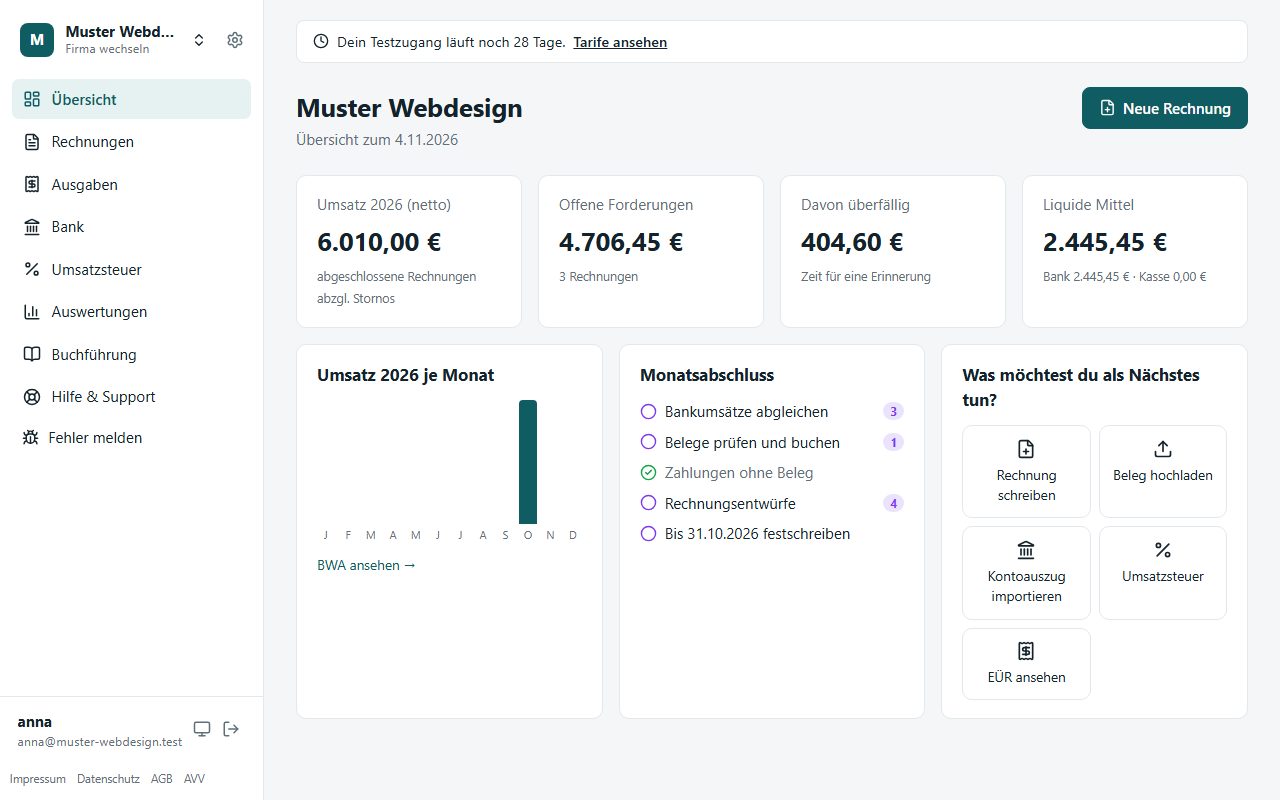
- Auf der Übersicht zeigt dir die Liste Erste Schritte, was noch fehlt.
Gut zu wissen
- Kleinunternehmer: Stellst du den Status auf „Kleinunternehmer (§ 19 UStG)“, bekommen neue Rechnungen automatisch den passenden Hinweis und keine Umsatzsteuer. Die Voranmeldung stellst du selbst auf „keine“, das passiert nicht automatisch. Mehr dazu unter Bin ich Kleinunternehmer, und wann ändert sich das?.
- E-Mail und Telefon sind keine Pflichtfelder, aber für E-Rechnungen (XRechnung) brauchst du beides. Trag sie gleich mit ein.
- Kontenrahmen: Leg ihn am besten vor der ersten Buchung fest. Wenn du einen Steuerberater hast, frag, welchen er nutzt.
- Nur Inhaber können Firmendaten ändern. Mitarbeiter und Steuerberatung sehen sie nur.
- Änderungen an den Firmendaten wirken auf neue Rechnungen. Abgeschlossene Rechnungen behalten die Angaben, die beim Abschließen galten.
- Jede Änderung steht unter Einstellungen → Änderungsprotokoll mit Person, Zeit, altem und neuem Wert.
- Die Einstellungen öffnest du über das Zahnrad neben dem Firmennamen oben links. Die einzelnen Seiten (Firmendaten, Rechnungslayout, Team …) stehen dort als Reiter.
- Mehrere Firmen? Über das Firmenmenü oben in der Seitenleiste legst du mit + Weitere Firma anlegen eine zweite an.
Häufige Fragen
Wo stelle ich Logo und Farben ein? Unter Einstellungen → Rechnungslayout. Mehr dazu unter Wie stelle ich Rechnungsnummern, Logo und Layout ein?.
Wie schütze ich mein Konto zusätzlich? Mit der Zwei-Faktor-Anmeldung unter Einstellungen → Sicherheit, siehe Wie richte ich die Zwei-Faktor-Anmeldung ein?.
Kann ich meinen Steuerberater einladen? Ja, unter Einstellungen → Team mit der Rolle „Steuerberatung (nur lesen)“.
Stand: 2026-11
Hat dir der Artikel geholfen? Frage stellen