Wie stelle ich Rechnungsnummern, Logo und Layout ein?
Darum geht's
Rechnungsnummern müssen nach § 14 Abs. 4 UStG fortlaufend und einmalig sein. Lücken sollten nicht entstehen, und keine Nummer darf zweimal vorkommen. Wie die Nummer aufgebaut ist, schreibt das Gesetz nicht vor.
Das Layout ist dagegen frei. Logo und Farben sind keine Pflicht, machen deine Rechnungen aber wiedererkennbar.
So geht's in Buchtakt
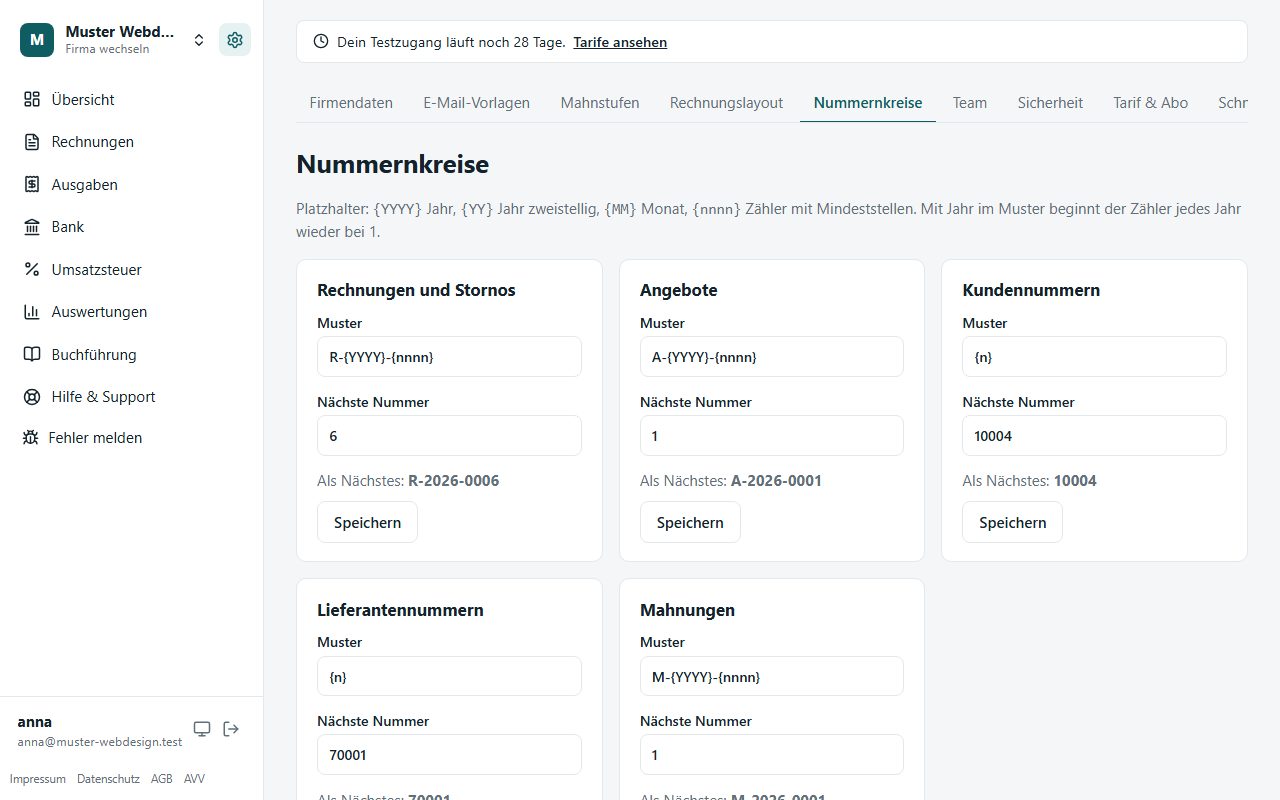
Rechnungsnummern
Buchtakt vergibt die Nummern selbst, und zwar erst beim Abschließen. Entwürfe verbrauchen keine Nummer. Ab Werk gelten diese Muster:
| Beleg | Muster | Beispiel |
|---|---|---|
| Rechnung und Stornorechnung | R-Jahr-laufende Nr. | R-2026-0001 |
| Angebot | A-Jahr-laufende Nr. | A-2026-0001 |
| Mahnung | M-Jahr-laufende Nr. | M-2026-0001 |
| Kunde | fortlaufend ab 10001 | 10001 |
| Lieferant | fortlaufend ab 70001 | 70001 |
Bei Rechnungen, Angeboten und Mahnungen beginnt die laufende Nummer mit jedem neuen Jahr wieder bei 1. Maßgeblich ist das Rechnungsdatum.
Unter Einstellungen → Nummernkreise änderst du als Inhaber Muster und nächste Nummer, z. B. RE{YY}-{nnn} für RE26-001. Platzhalter: {YYYY} Jahr, {YY} Jahr zweistellig, {MM} Monat, {nnnn} Zähler. Ohne Jahr im Muster zählt der Zähler über die Jahre weiter. Zurückstellen oder eine schon vergebene Nummer lässt Buchtakt nicht zu.
Logo und Layout
- Öffne Einstellungen → Rechnungslayout.
- Wähle eine Vorlage: Klassisch (farbiger Titel, Linien), Modern (farbiger Tabellenkopf) oder Minimal (nur Graustufen).
- Wähle eine Akzentfarbe aus den Vorschlägen oder über eigene eine beliebige Farbe.
- Wähle die Logo-Position: links, Mitte oder rechts.
- Klicke auf Layout speichern.
- Unter Logo lädst du eine PNG- oder JPEG-Datei bis 1 MB hoch und klickst auf Hochladen. Am besten wirkt ein Logo im Querformat mit transparentem Hintergrund.
Die Vorschau rechts zeigt eine Beispielrechnung mit deinen Einstellungen.
Gut zu wissen
- Das Layout gilt für Vorschau und PDF von Rechnungen und Angeboten. Inhalte und Beträge ändert es nicht.
- Absender, Steuernummer und Bankverbindung im Fuß der Rechnung kommen aus Einstellungen → Firmendaten.
- Mit hinterlegter IBAN druckt Buchtakt einen QR-Code zum Bezahlen (GiroCode) auf jede Rechnung.
- Nur Inhaber können das Layout ändern.
- Nicht einstellbar sind bisher: eigene Fußzeilen-Texte und eigene Schriften.
- Einen Fließtext, der auf jeder Rechnung stehen soll, schreibst du derzeit in Einleitung oder Schlusstext der jeweiligen Rechnung.
Häufige Fragen
Warum fehlt eine Nummer in meiner Liste? Buchtakt vergibt Nummern lückenlos. Eine scheinbare Lücke ist meist eine Stornorechnung, die denselben Nummernkreis nutzt wie Rechnungen. In der Liste ist sie mit „Storno“ markiert.
Kann ich das Layout einer abgeschlossenen Rechnung ändern? Das PDF wird mit dem aktuellen Layout erzeugt. Inhalt und Beträge der Rechnung bleiben dabei unverändert.
Stand: 2026-11